Quand je me suis mise à la Cricut, j’ai vite compris une chose : la machine, ce n’est que la moitié du plaisir. L’autre moitié, ce sont les fichiers de découpe, ces fameux SVG que l’on charge dans Design Space pour transformer une simple feuille de papier en carte, en étiquette ou en déco. Sauf qu’au début, je pensais devoir tout acheter… et je me trompais complètement. Il existe une mine de SVG gratuits pour Cricut, à condition de savoir où chercher et de respecter deux ou trois règles. Je vous montre tout.
Un SVG, c’est quoi au juste (et pourquoi c’est le format roi sur Cricut) ?
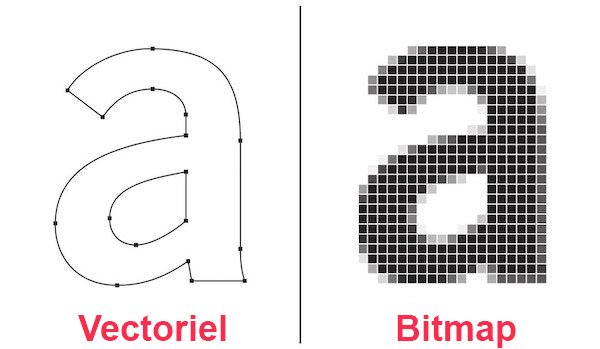
Un SVG (pour Scalable Vector Graphics) est une image dite vectorielle : au lieu d’être composée de pixels comme un JPEG ou un PNG, elle est décrite par des formes et des tracés. Concrètement, ça change tout pour nous : on peut l’agrandir autant qu’on veut sans que ça devienne flou, et surtout Design Space sait exactement où passer la lame parce que les contours sont nets et « propres ».
C’est pour ça que je vous conseille toujours de privilégier un vrai SVG plutôt qu’un PNG récupéré au hasard : avec le SVG, la découpe suit précisément le dessin, sans mauvaise surprise. Un PNG, lui, devra d’abord être transformé, et le résultat est souvent moins net.
Où trouver de vrais SVG gratuits pour Cricut
Voici les sources que j’utilise vraiment, classées de la plus simple à la plus fournie. Mon conseil : gardez-en deux ou trois sous le coude plutôt que de vous éparpiller.
1. La bibliothèque intégrée à Design Space
On l’oublie souvent, mais Design Space contient déjà des images et projets gratuits, repérables par une petite étiquette « Gratuit » (les autres étant réservés à l’abonnement Cricut Access). C’est le point de départ le plus sûr : les fichiers sont pensés pour la machine, aucun import à gérer. Si vous débutez sur l’interface, je vous ai justement préparé un guide pour prendre Design Space en main sans stress.
2. SVG Repo, la grosse banque libre
Quand je cherche une forme précise (une icône, une silhouette, un picto), je file sur SVG Repo : des centaines de milliers de fichiers, dont une énorme part en licence libre (CC0, domaine public). On tape son mot-clé, on télécharge le SVG, et le tour est joué. Vérifiez juste la licence indiquée sur chaque fichier avant un usage autre que perso.
3. Creative Fabrica & Design Bundles (les « freebies »)
Ces deux plateformes vendent surtout des fichiers, mais proposent une section gratuite renouvelée régulièrement (de nouveaux fichiers offerts chaque semaine chez Design Bundles). La qualité est souvent superbe pour des projets un peu léchés. Créez-vous un compte, filtrez sur « Free », et faites le plein — sans oublier de lire la licence associée à chaque téléchargement.
4. Les blogs de créatrices francophones
C’est mon petit coup de cœur, parce qu’on y trouve des fichiers testés, avec le tuto qui va avec. Je vous recommande chaudement la bibliothèque de ressources gratuites de Vert Cerise, un blog DIY français qui partage régulièrement ses propres SVG (couronnes, cartes, découpes déco…). C’est exactement l’esprit que j’aime : du gratuit, mais de qualité, fait par des passionnées.
La règle que je n’oublie jamais : la licence
Petit rappel qui m’a évité des bêtises : gratuit ne veut pas dire « libre de tout ». La grande majorité des SVG gratuits sont réservés à un usage personnel. Si vous voulez vendre vos créations (sur un marché de Noël, une boutique en ligne…), il vous faut un fichier avec licence commerciale explicite. Prenez trente secondes pour lire la mention sur la page de téléchargement : c’est le réflexe de base pour créer l’esprit tranquille.
Comment importer un SVG dans Cricut Design Space, pas à pas
Bonne nouvelle : c’est plus simple qu’il n’y paraît. Une fois votre fichier téléchargé sur l’ordinateur (souvent dans un dossier .zip qu’il faut d’abord décompresser), voici la marche à suivre.
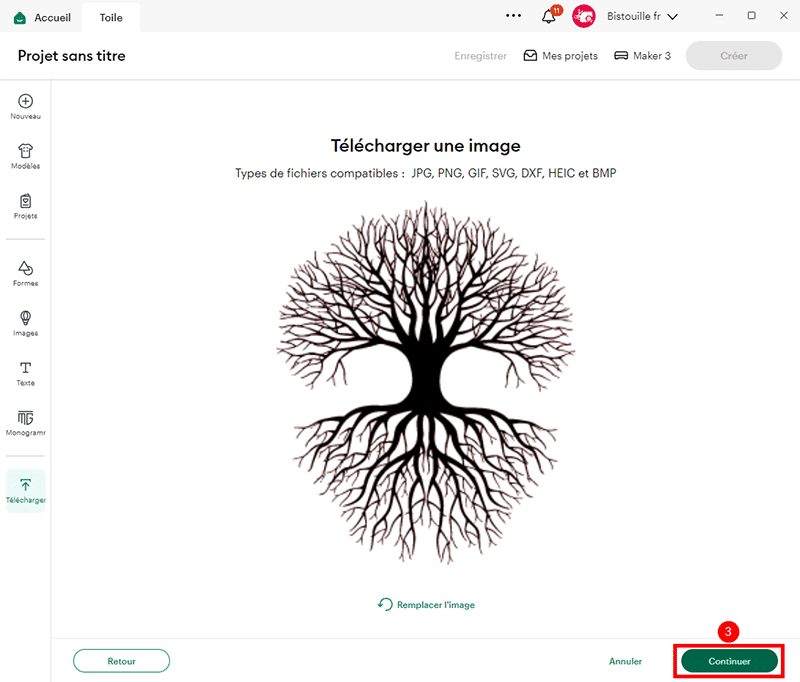
- Ouvrez Design Space et démarrez un Nouveau projet.
- Dans le menu de gauche, cliquez sur Téléverser (ou « Importer une image »).
- Cliquez sur Téléverser une image, puis Parcourir et choisissez votre fichier .svg sur l’ordinateur.
- Un aperçu s’affiche : validez avec Enregistrer. Le fichier rejoint votre bibliothèque « Images téléversées ».
- Sélectionnez votre SVG et cliquez sur Ajouter à la zone de conception (ou « Insérer »).
- Redimensionnez à la taille voulue. Astuce : un SVG arrive souvent groupé en plusieurs couches de couleur — dégroupez-le si vous voulez découper chaque élément séparément.
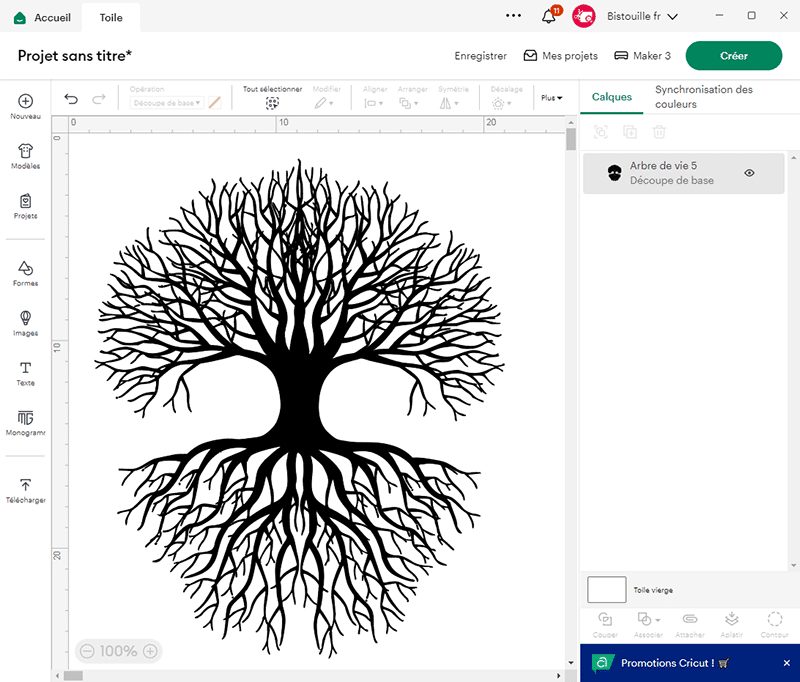
Et voilà, votre motif est prêt à passer sous la lame. Si votre fichier contient à la fois de l’impression et de la découpe, jetez plutôt un œil à ma méthode dédiée au Print then Cut sur Cricut, c’est un cas un peu particulier.
Et pour une découpe nickel : le bon matériel
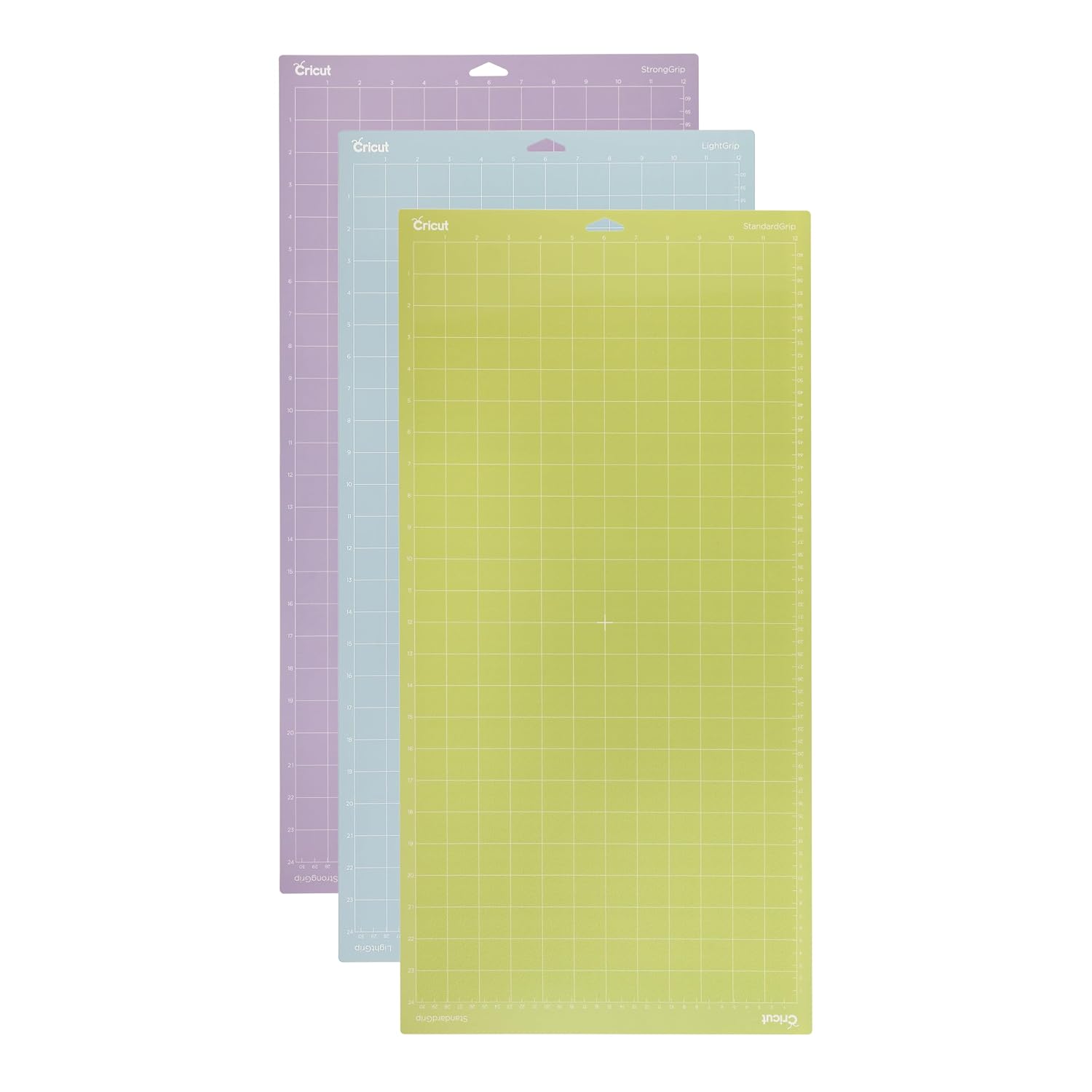
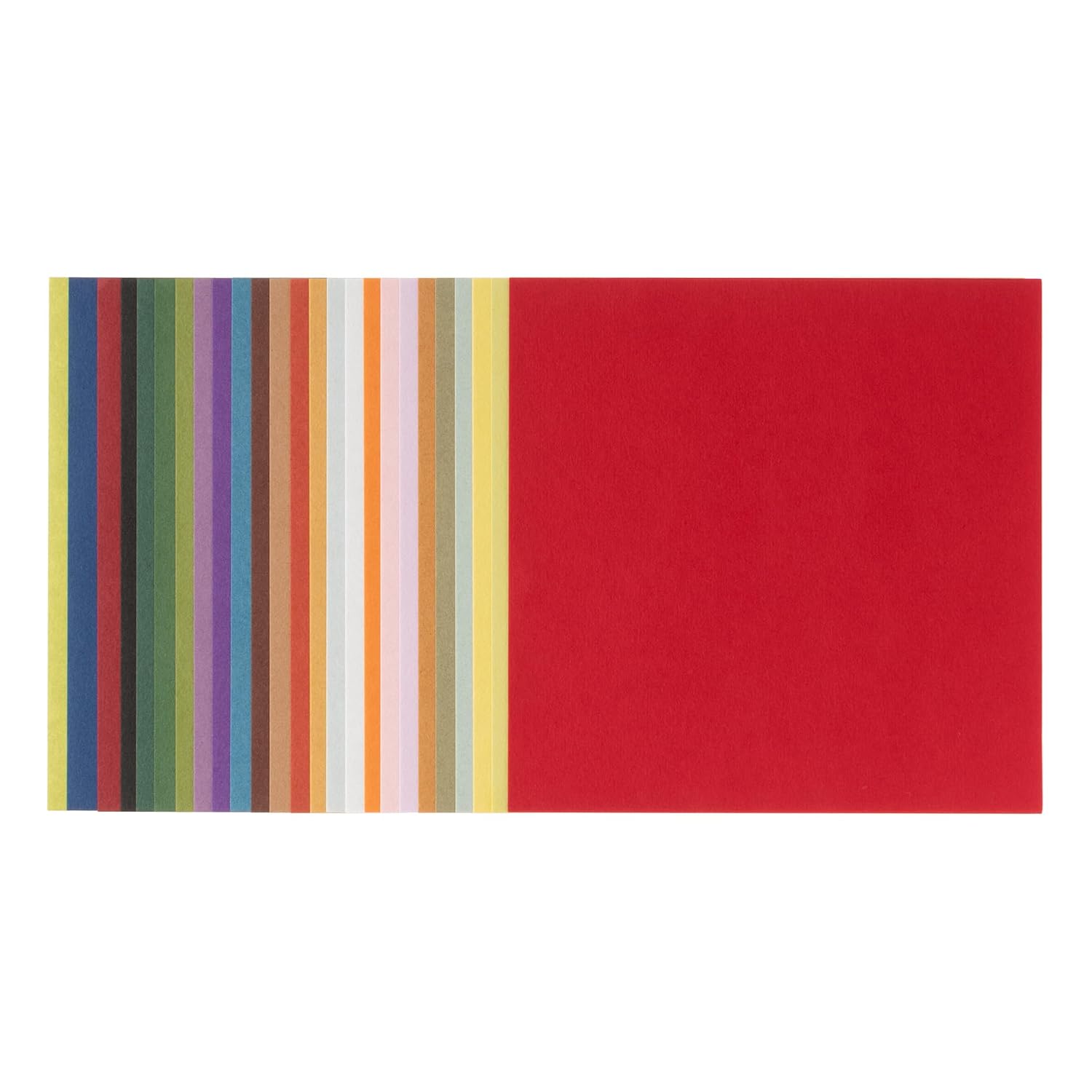
Un beau SVG ne suffit pas : le rendu dépend aussi du tapis et du papier. Pour le papier fin et le cardstock léger, j’utilise un tapis à adhérence légère qui n’arrache pas les fibres ; pour le papier cartonné plus épais, un tapis standard tient mieux la feuille. Côté support, un bon papier cartonné adapté à la Cricut fait vraiment la différence sur la netteté des contours.
Si malgré tout votre machine déchire le papier, c’est souvent une histoire de réglage de pression ou de lame — j’ai listé les causes les plus fréquentes. Et pour compléter votre trousse, mon guide des outils Cricut indispensables vous évitera les achats inutiles.
Le matériel que j'utilise pour découper mes SVG
En tant que Partenaire Amazon, Tout en Papier réalise un bénéfice sur les achats remplissant les conditions requises. Les prix et disponibilités sont affichés sur Amazon.
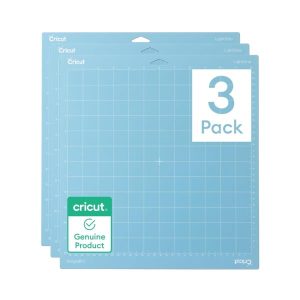
Cricut LightGrip — Tapis de découpe adhérence légère 30,5 × 30,5 cm (lot de 3)
Voir sur Amazon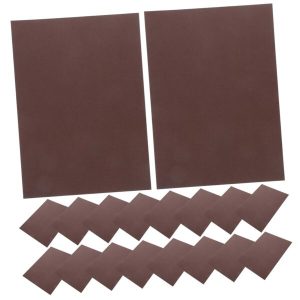
DIYEAH Papier cartonné épais A4 230 g/m² — Lot de 30 feuilles
Voir sur Amazon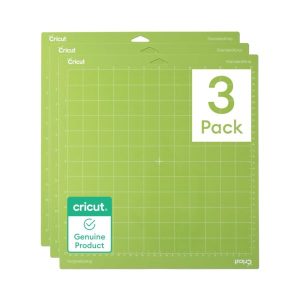
Cricut StandardGrip — Lot de 3 tapis de découpe 30,5 x 30,5 cm (12 x 12 pouces)
Voir sur AmazonCertains liens de cet article sont affiliés : si vous passez par eux pour acheter, je touche une petite commission, sans surcoût pour vous. Cela m’aide à faire vivre le blog. Vous pouvez aussi retrouver tapis et supports dans notre rayon Cricut & découpe.
Pour aller plus loin
Le meilleur moyen de progresser, c’est de plier… pardon, de découper ! Choisissez un SVG simple, importez-le en suivant les étapes ci-dessus, et lancez-vous. Pour vous donner des idées de projets et voir la manip en vidéo, cette démonstration résume très bien comment convertir puis importer un fichier dans Design Space :