
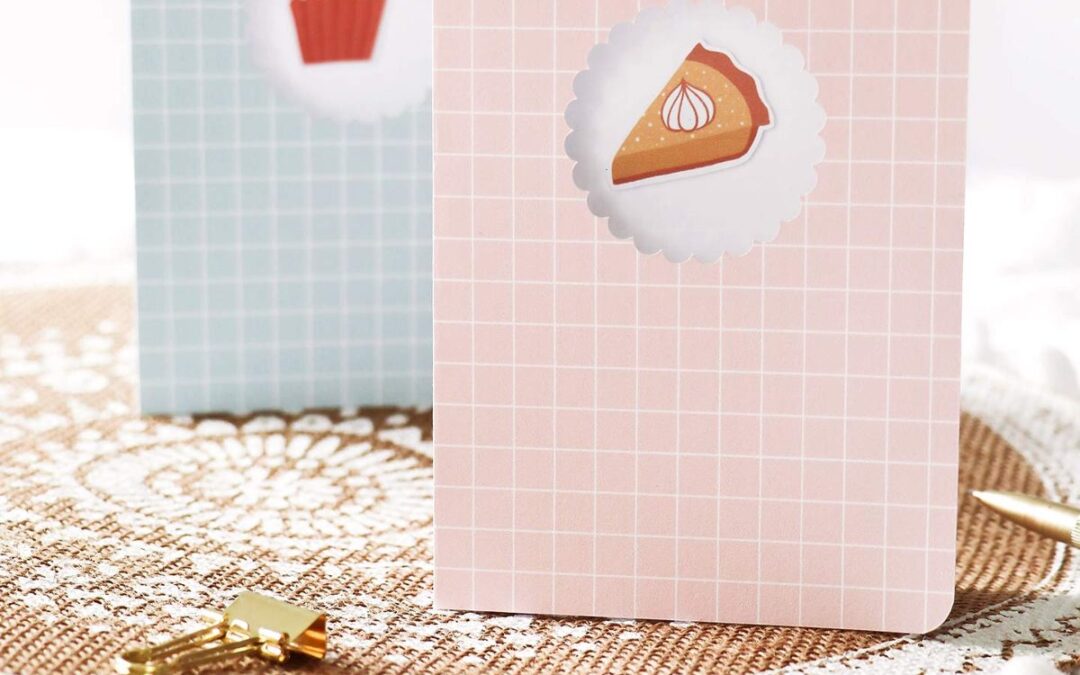
Je me souviens encore de ma première tentative de Print then Cut (ou « imprimer puis découper »). J’avais imprimé une jolie planche de stickers, chargé mon tapis toute fière… et la Cricut a découpé deux millimètres à côté de chaque motif. Résultat : une feuille bonne pour la corbeille et une petite crise de nerfs dans mon atelier. Depuis, j’ai compris comment cette fonction marche vraiment, et aujourd’hui je l’utilise sans stress. Voici tout ce que j’aurais aimé qu’on me dise au début.
Le Print then Cut, c’est quoi exactement ?
Le principe est simple et génial à la fois : au lieu de découper une forme unie, vous imprimez d’abord un motif en couleur avec votre imprimante maison, puis la Cricut vient le découper précisément sur ses contours. C’est la fonction qui permet de fabriquer des stickers, des cartes illustrées, des étiquettes, des toppers de gâteau ou des petits éléments de scrapbooking imprimés-découpés.
Pour que la machine sache où découper, Cricut Design Space ajoute automatiquement un cadre de repères noirs autour de votre motif au moment de l’impression. Une fois la feuille sur le tapis, un petit capteur scanne ce cadre pour se repérer, puis lance la découpe pile au bon endroit. Côté matériel, ce sont les Cricut Explore et les Cricut Maker qui gèrent cette fonction (la toute petite Cricut Joy d’origine, elle, n’en est pas capable). Si vous hésitez encore sur votre modèle, j’en parle en détail dans mon guide complet des machines de découpe.
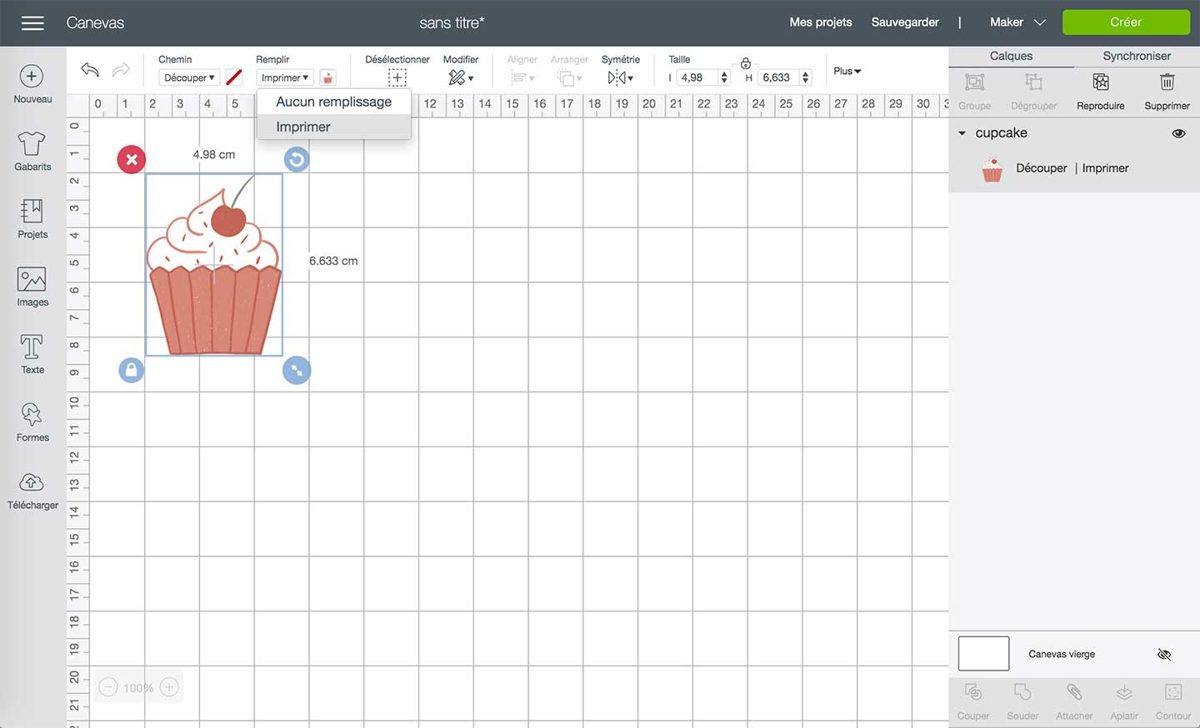
Un point qui m’a longtemps échappé : avant d’imprimer, il faut souvent aplatir votre projet dans Design Space (bouton « Aplatir »). C’est cette étape qui transforme vos calques en une seule image « à imprimer » plutôt qu’à découper. Cette vidéo résume très bien la logique aplatir + fond perdu :
Le matériel dont vous avez besoin
Pas besoin d’une montagne de fournitures. Voici ce qui compte vraiment :
- Une imprimante jet d’encre à la maison (le jet d’encre donne des couleurs plus fidèles que le laser pour ce type de projet) ;
- Du papier cartonné blanc mat, idéalement un « light cardstock » autour de 160 à 200 g/m². Le mat est important : le brillant renvoie la lumière et empêche le capteur de lire les repères noirs ;
- Le tapis LightGrip (bleu), parfait pour retenir une feuille imprimée sans l’abîmer au décollage ;
- La lame à pointe fine, celle livrée d’origine avec votre machine.
Certains liens de cet article sont affiliés : si vous passez par eux pour acheter, je touche une petite commission, sans surcoût pour vous. Cela m’aide à faire vivre le blog.
Le matériel que j'utilise pour le Print then Cut
En tant que Partenaire Amazon, Tout en Papier réalise un bénéfice sur les achats remplissant les conditions requises. Les prix et disponibilités sont affichés sur Amazon.
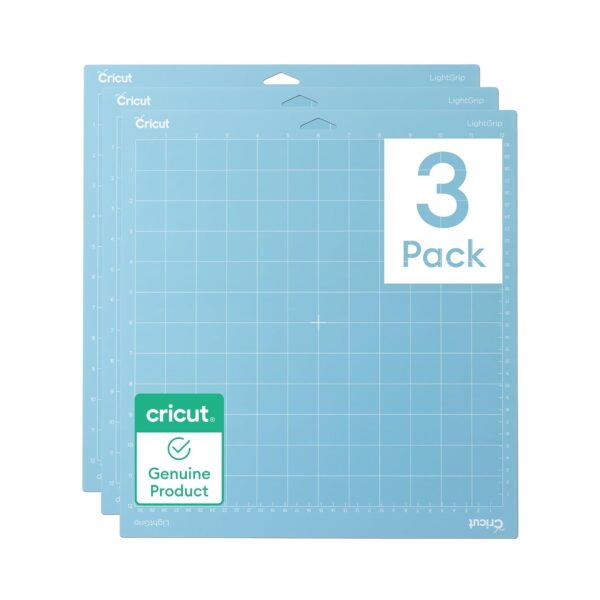
Cricut LightGrip — Tapis de découpe adhérence légère 30,5 × 30,5 cm (lot de 3)
Voir sur Amazon
DIYEAH Papier cartonné épais A4 230 g/m² — Lot de 30 feuilles
Voir sur AmazonPour des stickers, vous pouvez aussi utiliser du papier autocollant imprimable pour jet d’encre à la place du cartonné. Et si vous débutez tout juste, jetez un œil à mon article sur les outils Cricut indispensables pour compléter votre kit sans vous ruiner. Vous trouverez aussi une sélection de machines et consommables dans la boutique.
Imprimer puis découper, étape par étape
- Créez ou importez votre motif dans Design Space, puis réglez sa taille. Bon à savoir : un projet Print then Cut ne peut pas dépasser environ 23,5 × 17,1 cm. Au-delà, la machine refuse ; il faut alors réduire le motif.
- Aplatissez votre design (bouton « Aplatir ») pour le rendre imprimable, puis cliquez sur « Créer ».
- Activez le fond perdu. Dans la fenêtre d’impression, laissez l’option « Ajoutez le fond perdu » activée : elle ajoute une petite marge de couleur autour du motif, ce qui masque le fin liseré blanc qui apparaît sinon si la découpe est très légèrement décalée. C’est un détail qui change tout sur le rendu final.
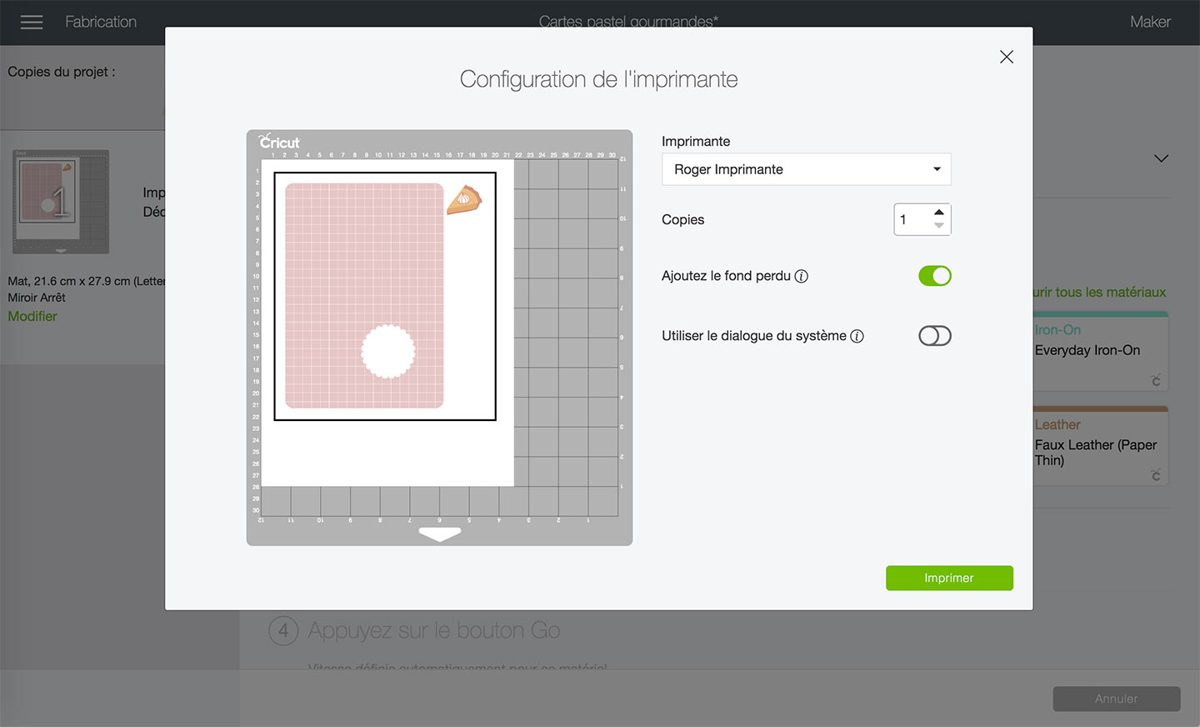
- Imprimez sur votre cartonné blanc. Le cadre de repères noirs s’imprime tout autour : surtout, ne le rognez pas et ne dessinez rien dedans.
- Réglez le matériau dans Design Space (par exemple « Light Cardstock »). Si vos découpes ne traversent pas bien, passez la pression sur « Plus » — un réglage que j’utilise presque tout le temps sur le cartonné.
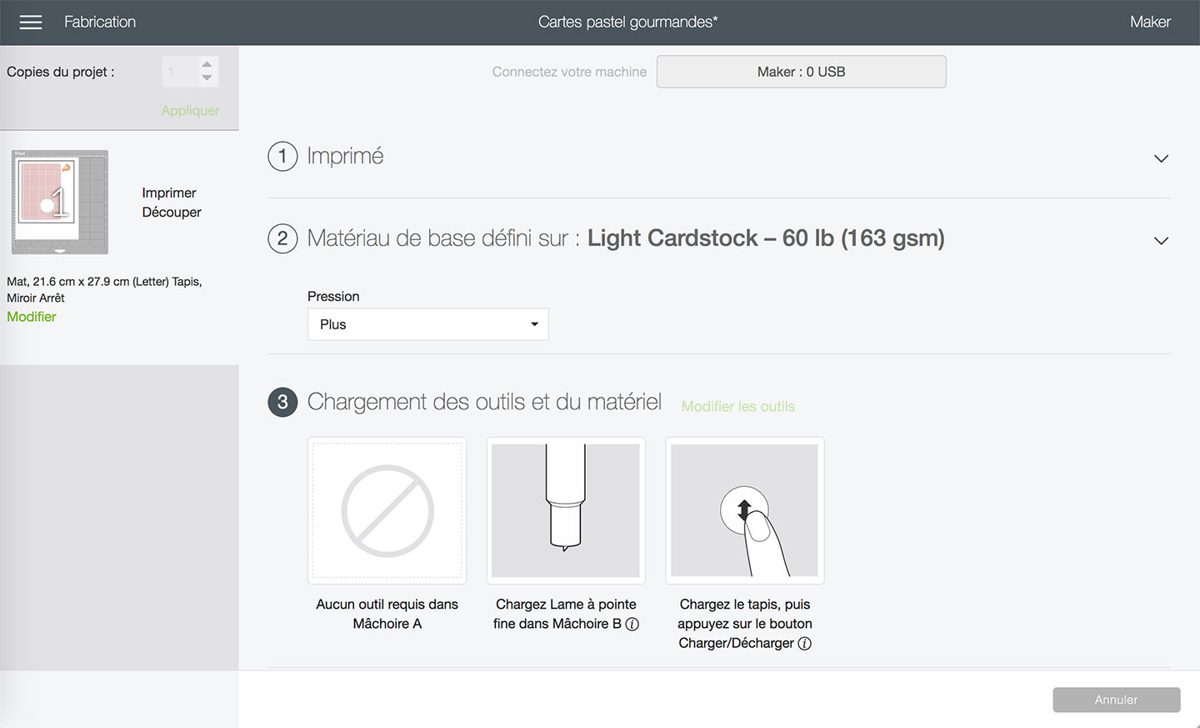
- Chargez la feuille imprimée sur le tapis LightGrip, bien alignée dans le coin, puis engagez le tapis dans la machine.
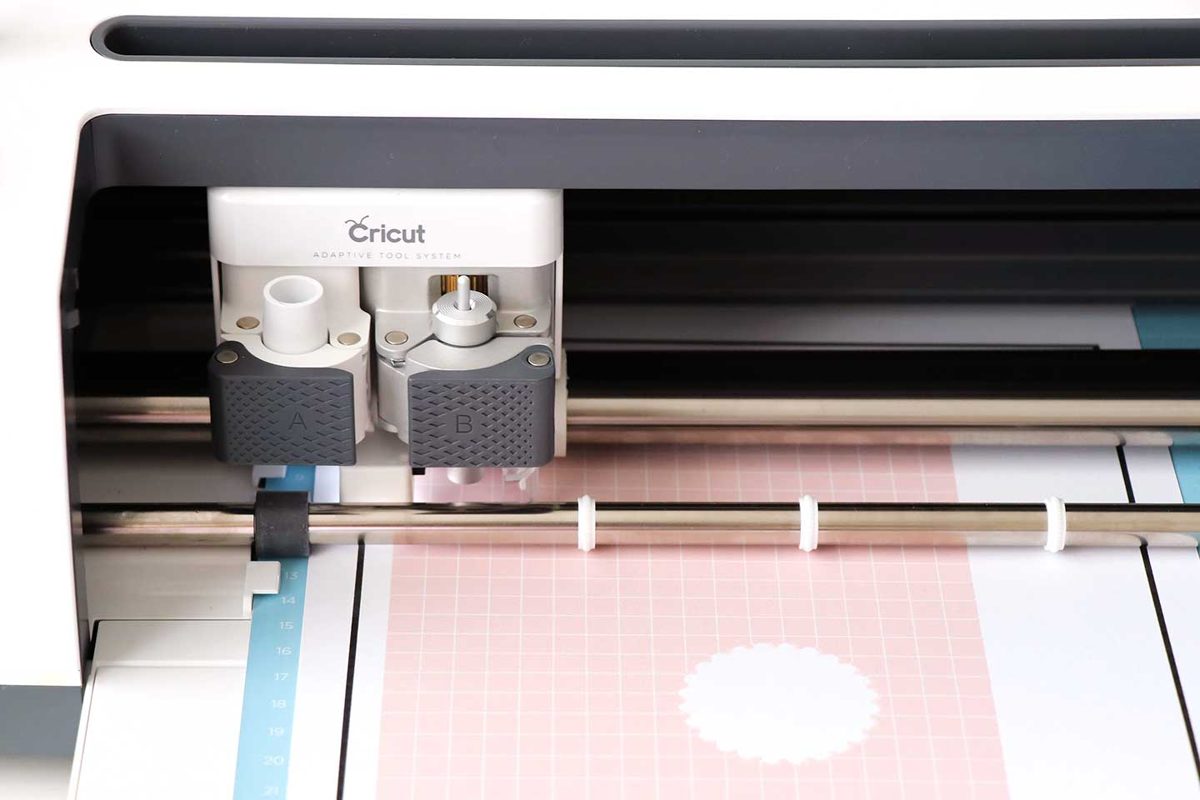
- Lancez la découpe. La Cricut va d’abord balayer la feuille pour scanner les repères (vous verrez la tête faire un aller-retour), puis elle découpe vos contours. Ne touchez à rien pendant le scan.
Le calibrage : l’étape qu’on saute (et qu’on regrette)
Si je ne devais retenir qu’une seule chose, ce serait celle-ci : une mauvaise calibration est la cause numéro un des découpes décalées. La première fois que vous utilisez le Print then Cut, Design Space vous propose de calibrer la machine : acceptez, ne zappez pas. Vous imprimez une feuille de test, la machine la scanne, et vous confirmez les traits les mieux alignés. Cinq minutes qui vous éviteront des heures de frustration. On peut relancer ce calibrage à tout moment depuis le menu, et je le refais dès que je sens que mes découpes se décalent. Anne-So le montre très clairement ici :
Ça ne marche pas ? Mes solutions
Voici les couacs que j’ai le plus rencontrés, et comment je les règle :
- « La machine ne lit pas les repères. » Neuf fois sur dix, c’est le papier trop brillant ou une pièce trop sombre. Passez sur du cartonné mat et rallumez la lumière au-dessus de la machine. Un petit coup de chiffon doux sur le capteur peut aussi aider.
- « Ma découpe est décalée. » Direction le calibrage (voir plus haut). Vérifiez aussi que la feuille est bien collée à plat sur le tapis, sans bulle ni pli.
- « Le contour ne traverse pas le papier. » Augmentez la pression et vérifiez l’usure de votre lame. Si votre feuille se déchire au contraire, tout est expliqué dans mon article « Ma Cricut déchire le papier ».
- « Quel grammage choisir ? » J’ai détaillé les grammages qui passent (et ceux qui coincent) dans mon guide sur le papier cartonné pour Cricut.
Pour aller plus loin
Deux blogs francophones expliquent aussi très bien cette fonction, avec leurs propres projets : le tutoriel illustré de Manayin (dont je me suis servie pour illustrer cet article) et l’article très pédagogique de L’Atelier de Sandra, qui insiste bien sur le calibrage. De belles lectures pour compléter la vôtre avant de vous lancer.
Vous verrez : une fois le premier projet réussi, on ne s’arrête plus. Les stickers, les toppers, les cartes illustrées… le Print then Cut ouvre vraiment un nouveau terrain de jeu. À vos imprimantes !
Commentaires récents