
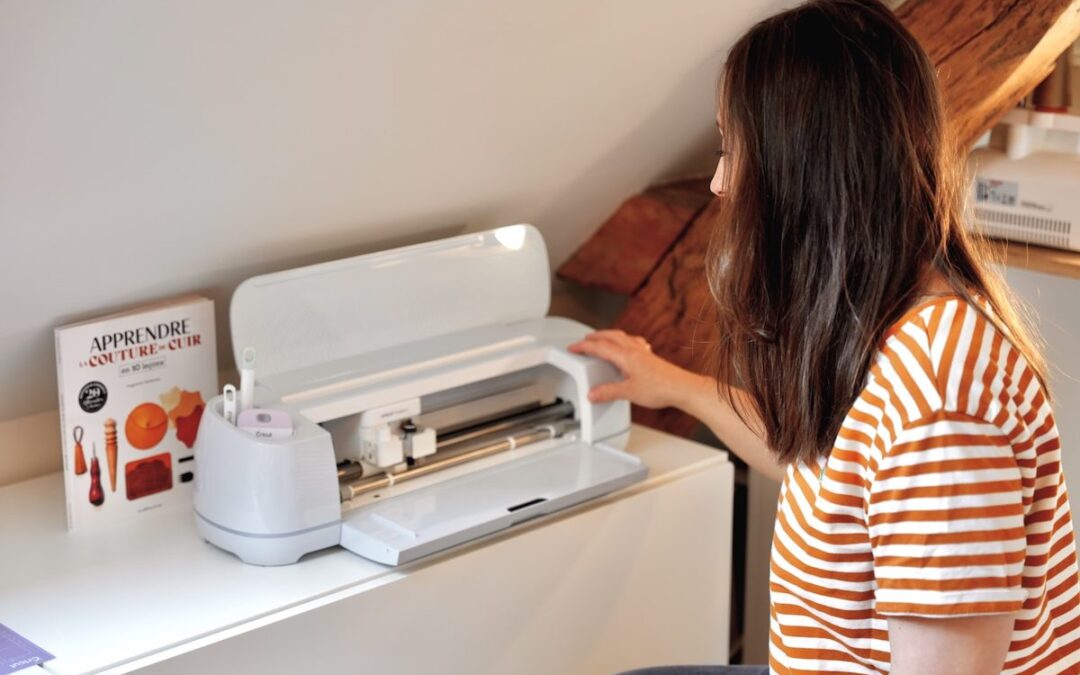
Je me souviens encore de ma première soirée face à Cricut Design Space : la machine était branchée, mes belles feuilles étaient prêtes… et moi, je regardais cet écran plein de boutons sans savoir par où commencer. Si vous en êtes là, respirez : le logiciel a l’air compliqué, mais une fois qu’on a compris sa logique, on découpe son premier projet en quelques minutes. Dans ce guide, je vous emmène par la main, comme j’aurais aimé qu’on le fasse pour moi.
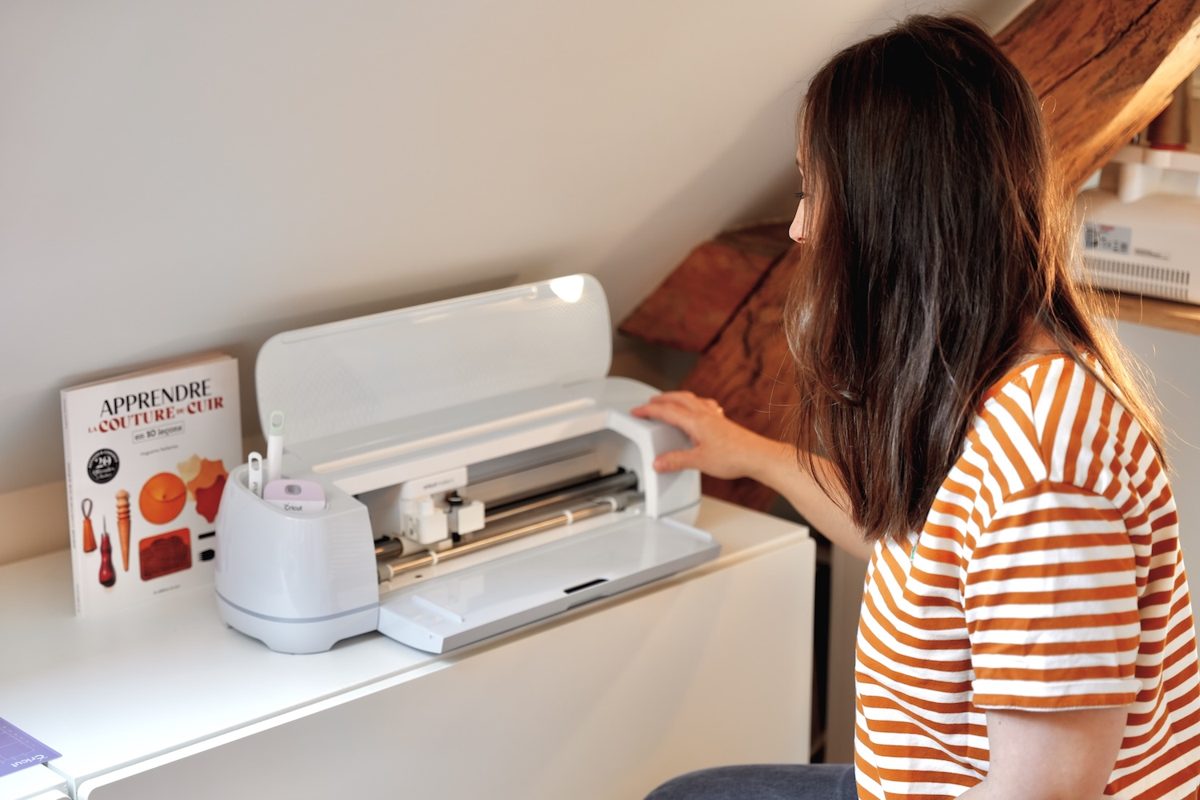
Cricut Design Space, c’est quoi exactement ?
Design Space, c’est le logiciel gratuit qui fait le lien entre vos idées et votre machine. Il joue deux rôles à la fois : c’est votre atelier de création (vous y dessinez, écrivez, importez et agencez vos motifs) et la télécommande qui envoie l’ordre de découpe à la Cricut. Sans lui, la machine ne sait rien faire.
Deux choses à savoir tout de suite pour éviter les mauvaises surprises. D’abord, il fonctionne en ligne : même l’application à installer sur ordinateur a besoin d’une connexion internet pour charger vos projets. Ensuite, la création d’un compte Cricut (gratuit) vous ouvre l’accès à une bibliothèque de plusieurs milliers d’images et de projets déjà prêts. Vous pouvez aussi acheter des visuels à l’unité ou vous abonner, mais franchement, pour débuter, le contenu gratuit et vos propres fichiers suffisent largement.
Installer Design Space et connecter votre machine
La bonne nouvelle, c’est que cette étape est vraiment guidée. Voici comment je procède avec les débutantes autour de moi :
- Créez votre compte Cricut sur le site officiel. C’est ce compte qui vous suivra sur tous vos appareils.
- Installez Design Space. Sur ordinateur (Windows ou Mac), téléchargez l’application depuis votre compte ; sur tablette ou téléphone, passez par l’App Store ou le Play Store. Je vous conseille de commencer sur un grand écran d’ordinateur : on voit beaucoup mieux ce qu’on fait.
- Connectez la machine. Selon votre modèle (Explore, Maker ou Joy), la liaison se fait en Bluetooth ou par câble USB. Le logiciel détecte la machine et vous propose de la configurer.
- Faites la découpe d’essai. À la première configuration, Design Space lance une petite découpe de test — souvent une forme simple. Ne la sautez pas : c’est le meilleur moyen de vérifier que tout communique bien avant de gâcher une jolie feuille.
Un conseil vécu : avant même de créer, préparez votre plan de travail. Si vous ne savez pas encore quels accessoires sont vraiment utiles, j’ai fait le tri dans mon article sur les outils Cricut indispensables pour bien débuter.
La Toile : le tour de l’interface, sans stress
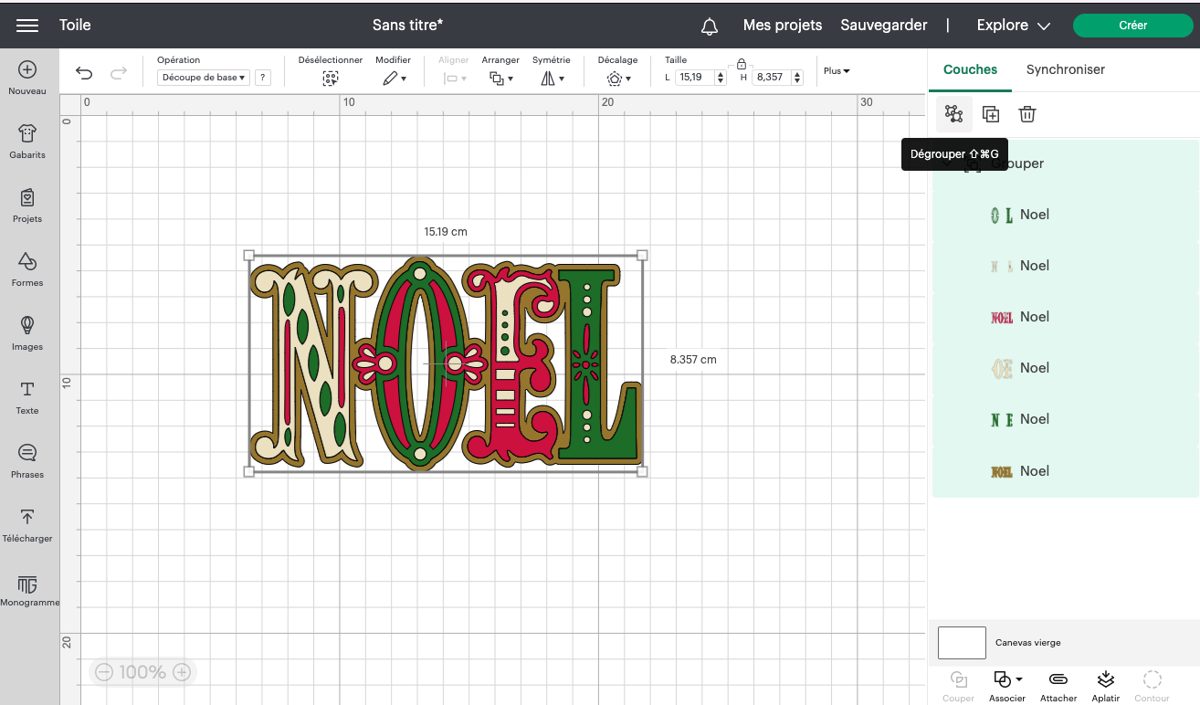
Quand vous cliquez sur « Nouveau projet », vous arrivez sur la Toile (le grand quadrillage). C’est votre feuille virtuelle. Prenez trente secondes pour repérer trois zones, et l’écran cesse aussitôt de faire peur :
- La barre de gauche : c’est votre boîte à outils de création. De haut en bas, vous y trouvez Gabarits, Projets, Formes, Images, Texte, Phrases, Télécharger (pour importer vos propres fichiers). C’est ici que tout commence.
- La barre du haut : elle agit sur l’élément sélectionné. La menu déroulant Opération (réglé par défaut sur « Découpe de base ») est capital : c’est lui qui dit à la machine si elle doit couper, dessiner au stylo, marquer un pli… Juste à côté, la taille, la symétrie et l’agencement.
- Le panneau des Couches, à droite : chaque élément de votre projet y apparaît comme un calque. C’est le plan de votre design, et c’est de là qu’on pilote les fameuses fonctions dont je vous parle juste après.
Les fonctions qui débloquent (enfin) tout
Voici LE passage qui fait décrocher la plupart des débutantes. Ces boutons se cachent en bas du panneau des Couches, et une fois qu’on les comprend, tout devient limpide. Je vous les présente dans l’ordre où ils m’ont vraiment servi :
| Fonction | Ce qu’elle fait | Quand l’utiliser |
|---|---|---|
| Grouper | Rassemble plusieurs calques pour les déplacer et les redimensionner ensemble sur la Toile. En revanche, ça n’a aucun effet sur la disposition au moment de la découpe. | Pour manipuler confortablement plusieurs éléments d’un coup pendant que vous concevez. |
| Attacher | Fige la position des calques les uns par rapport aux autres sur le tapis de découpe. Sans ça, Cricut réorganise tout pour économiser la matière. | Dès qu’un texte ou un motif doit être découpé exactement là où vous l’avez placé. |
| Souder | Fusionne plusieurs calques en une seule forme d’un seul tenant. Attention : on ne peut pas « dé-souder », donc on l’utilise en connaissance de cause. | Pour lier des lettres cursives qui se touchent, ou créer une silhouette unique. |
| Aplatir | Transforme plusieurs calques en une seule image imprimable. | Indispensable pour un projet Print then Cut (imprimer puis découper). |
Retenez surtout la différence Grouper vs Attacher : c’est l’erreur numéro un. On groupe pour travailler à l’écran ; on attache pour que la découpe respecte notre mise en page. Le jour où j’ai compris ça, mes prénoms découpés ont enfin arrêté de partir chacun dans un coin du tapis. Il existe aussi Contour, pratique pour masquer des petits trous internes d’un motif — on y vient vite une fois les bases acquises.
Votre premier projet papier, pas à pas
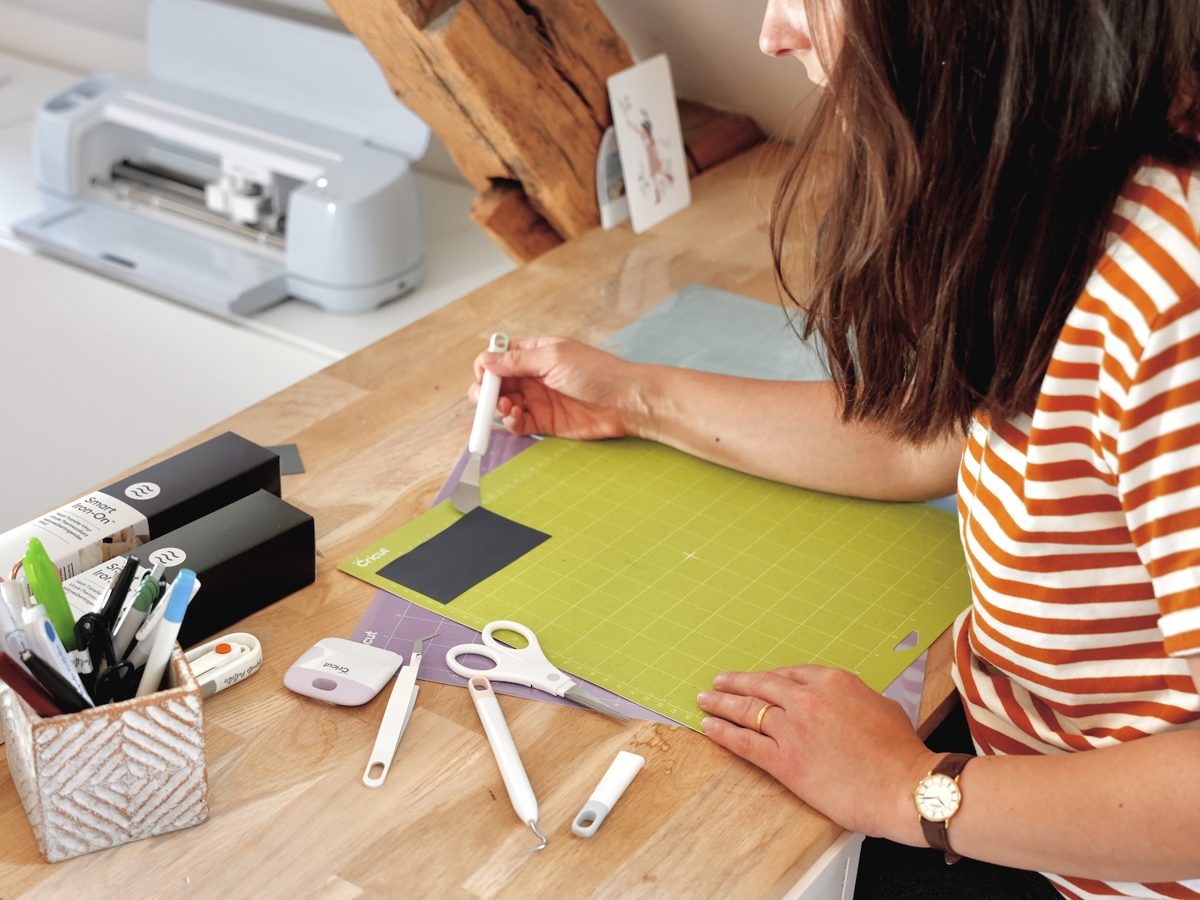
Assez de théorie : rien ne vaut une vraie découpe pour que tout s’éclaire. Je vous propose un projet ultra simple — un mot ou une forme dans une jolie feuille de papier cartonné.
Le matériel :
- Une feuille de papier cartonné (idéalement autour de 200 g/m² pour débuter) ;
- Un tapis de découpe adapté — le tapis vert « adhérence légère » (LightGrip) est parfait pour le papier ;
- La lame fine déjà installée dans votre machine ;
- Un outil de précision (spatule et « débourreur ») pour retirer proprement la découpe.
- Créez votre motif : cliquez sur Texte, tapez un mot, choisissez une police bien pleine (les polices trop fines se déchirent). Ou piochez une forme simple dans Formes.
- Réglez la taille avec la poignée d’angle, puis, si vous avez plusieurs éléments, sélectionnez-les et cliquez sur Attacher.
- Cliquez sur « Créer » (en haut à droite). Design Space vous montre l’aperçu du tapis : vérifiez que votre motif tient bien dans la feuille.
- Choisissez le matériau « Papier cartonné » (ou « Cardstock ») dans la liste. C’est ce réglage qui ajuste la pression de la lame — j’y reviens plus bas car c’est crucial.
- Placez la feuille sur le tapis, bien à plat dans le coin, chargez le tapis dans la machine, appuyez sur le bouton clignotant, et laissez la magie opérer.
- Retirez délicatement le papier : je décolle toujours le tapis de la feuille (et non l’inverse) pour éviter que le papier ne gondole.
Mes erreurs de débutante (pour vous les épargner)
Je n’ai pas réussi tout ça du premier coup, loin de là. Trois pièges m’ont coûté quelques feuilles :
- Oublier « Attacher » : mes éléments se retrouvaient éparpillés sur le tapis. La règle : je conçois, je sélectionne, j’attache, et seulement après je clique sur Créer.
- Le mauvais réglage de matériau : sur un réglage trop puissant, la lame traverse et abîme le tapis ; trop faible, elle ne coupe pas net. Si votre machine déchire ou n’entaille pas assez, j’ai listé les causes dans « Ma Cricut déchire le papier : 7 causes et solutions ».
- Le mauvais grammage : tous les papiers ne se valent pas sous une lame. Pour choisir sans vous tromper, jetez un œil à mon guide sur quel papier cartonné choisir pour Cricut.
Le matériel que je recommande pour bien démarrer
On peut débuter avec très peu, mais trois choses m’ont vraiment fait gagner du temps : une machine fiable, un bon tapis pour le papier, et un guide papier pour progresser sur le logiciel sans y passer des heures. Certains liens ci-dessous sont affiliés : si vous passez par eux pour acheter, je touche une petite commission, sans aucun surcoût pour vous. Cela m’aide à faire vivre le blog, merci !
Le matériel qui m'a aidée à démarrer
En tant que Partenaire Amazon, Tout en Papier réalise un bénéfice sur les achats remplissant les conditions requises. Les prix et disponibilités sont affichés sur Amazon.
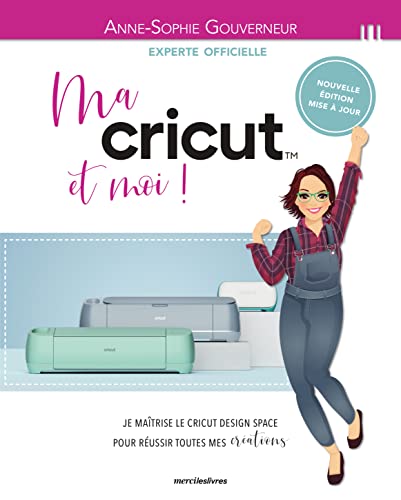
Ma cricut et moi !: Je maitrise le cricut design space pour réussir toutes mes créations
Voir sur Amazon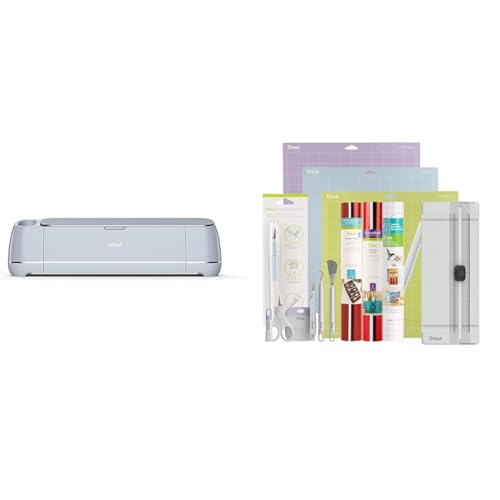
Cricut Maker 3, Bleu/Gris
Voir sur Amazon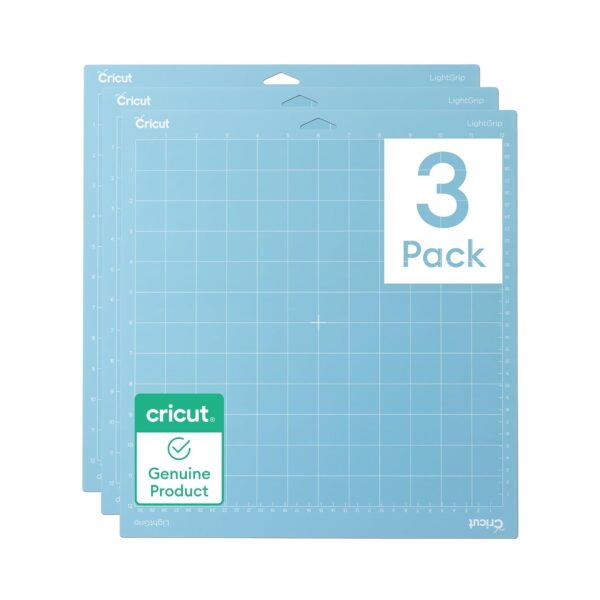
Cricut LightGrip — Tapis de découpe adhérence légère 30,5 × 30,5 cm (lot de 3)
Voir sur AmazonEt si vous voulez comparer les modèles et les consommables avant d’investir, tout est regroupé dans ma sélection Cricut & découpe.
Pour aller plus loin
Une fois les bases en poche, le meilleur moyen de progresser, c’est de bricoler pour de vrai et de piocher des idées chez celles qui partagent généreusement leur savoir-faire. J’aime beaucoup le blog Je Crée Je Cut, très pédagogique sur Design Space, et les conseils tout en douceur de Huguette Paillettes pour démarrer sereinement.
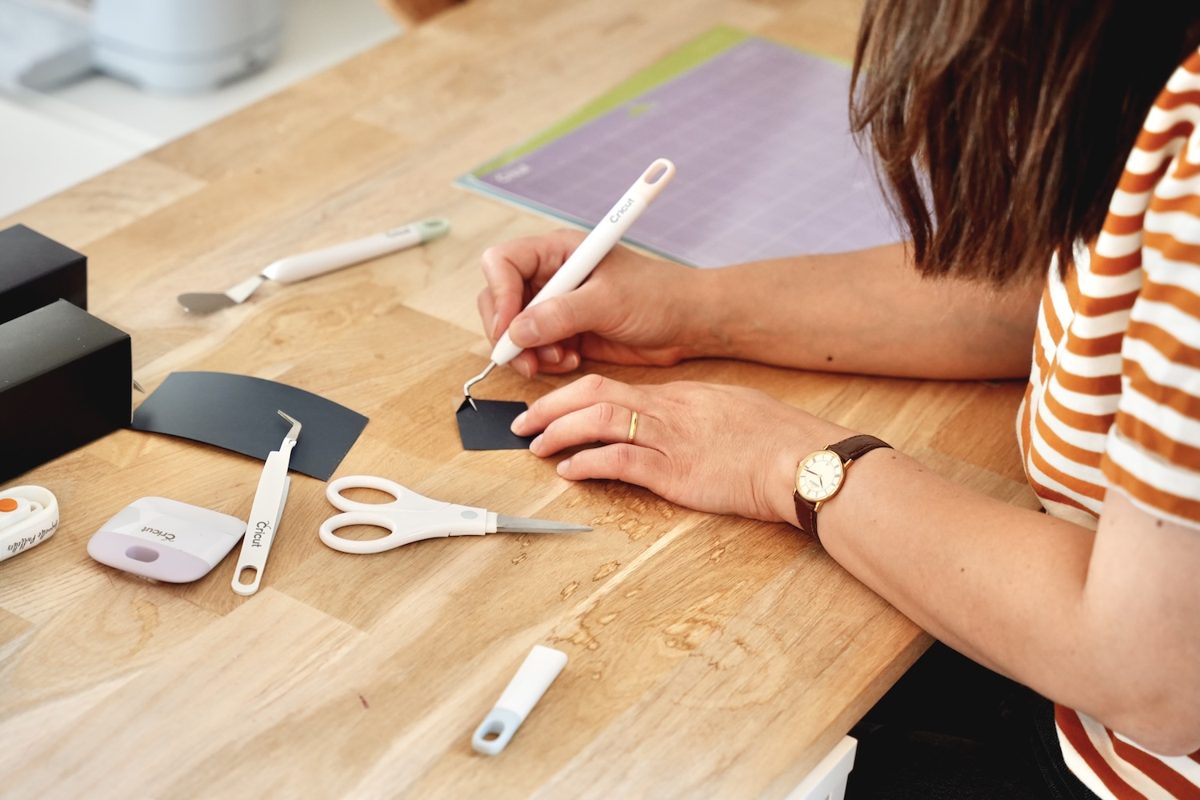
Pour finir, si vous êtes plutôt du genre à apprendre en regardant, cette vidéo fait le tour du logiciel pas à pas — parfaite pour visualiser tout ce qu’on vient de voir :
Voilà, vous avez tout pour dompter Design Space. Mon dernier conseil : commencez petit, un mot, une forme, une carte toute simple. La confiance vient à la découpe, pas à la lecture. Et croyez-moi, la première fois que la machine trace exactement ce que vous aviez en tête, vous êtes accro. Bonne création !
Commentaires récents